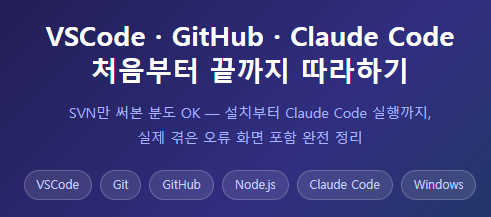
VSCode · GitHub · Claude Code
처음부터 끝까지 따라하기
SVN만 써본 분도 OK — 설치부터 Claude Code 실행까지,
실제 겪은 오류 화면 포함 완전 정리
- VSCode 설치
- GitHub — 기본 개념과 무료 기능
- Git 설치 & VSCode 연동
- GitHub 저장소 생성 & 프로젝트 연결
- Node.js & npm 설치
- Claude Code 설치 & 실행
- Claude Code 요금 확인
1. VSCode 설치
VSCode(Visual Studio Code)는 Microsoft가 만든 무료 코드 편집기입니다. Git, 터미널, 확장 기능이 모두 내장되어 있어 이 가이드의 모든 작업을 VSCode 하나로 진행할 수 있습니다.
- code.visualstudio.com 접속
- 파란색 "Download for Windows" 버튼 클릭
- 설치 옵션은 기본값 그대로 진행
※ "PATH에 추가" 옵션은 반드시 체크된 상태로 설치 - 설치 완료 후 VSCode 실행
2. GitHub — 기본 개념과 무료 기능
GitHub를 "SVN 같은 것" 정도로만 알고 계셨다면, 정확히 절반만 알고 계신 겁니다. SVN은 버전 관리만 하지만, GitHub는 거기에 클라우드 저장소 + 협업 플랫폼이 더해진 것입니다.
SVN vs GitHub 비교
| 기능 | SVN | GitHub |
|---|---|---|
| 버전 관리 / 이력 추적 | ✅ | ✅ |
| 인터넷 업로드/다운로드 | ❌ 서버 직접 구축 필요 | ✅ 기본 제공 |
| 클라우드 저장 | ❌ | ✅ |
| 무료 Public/Private 저장소 | ❌ | ✅ 무제한 |
| 협업자 초대 (Private) | ❌ | ✅ 무료 |
| GitHub Pages 호스팅 | ❌ | ✅ 무료 |
GitHub Pages — 호스팅도 되나요?
HTML/CSS/JS 정적 사이트라면 GitHub Pages로 무료 호스팅이 가능합니다. 주소도 자동 생성됩니다.
3. Git 설치 & VSCode 연동
Git 설치 여부 확인
VSCode 상단 메뉴 터미널 → 새 터미널을 열고 아래를 입력합니다.
git version 2.49.0.windows.1
버전 숫자가 나오면 설치되어 있는 것입니다. 오류가 나면 Git을 설치해야 합니다.
Git 설치
- git-scm.com/download/win 접속 후 다운로드
- 설치 옵션은 기본값 그대로 계속 Next 클릭
- 설치 완료 후 VSCode를 완전히 닫았다가 다시 열기
VSCode에서 GitHub 로그인
- VSCode 왼쪽 사이드바 맨 아래 사람 아이콘(Accounts) 클릭
- "Sign in with GitHub" 선택
- 브라우저가 자동으로 열리면 GitHub 계정으로 승인
※ Google 계정으로 가입했다면 브라우저에서 Google 로그인 선택 - 브라우저에서 "Open Visual Studio Code" 허용 → VSCode로 돌아오면 완료
4. GitHub 저장소 생성 & 프로젝트 연결
로컬에 이미 프로젝트 폴더가 있을 때 GitHub 저장소를 새로 만들고 연결하는 방법입니다.
① GitHub에서 새 저장소 만들기
- github.com 접속 → 우상단 "+" → New repository
- 저장소 이름 입력 (예:
recipe_app) - 중요: "Initialize this repository with a README" 체크 해제
※ 로컬에 이미 소스가 있으므로 빈 저장소로 만들어야 충돌이 없습니다 - Create repository 클릭
② 로컬 프로젝트를 GitHub에 연결
VSCode 터미널에서 순서대로 실행합니다.
PS D:\study\recipe_app> git init
Initialized empty Git repository in D:/study/recipe_app/.git/
# 2. 파일 전체 스테이징
PS D:\study\recipe_app> git add .
# 3. 첫 번째 커밋
PS D:\study\recipe_app> git commit -m "첫 번째 커밋"
[main (root-commit) a1b2c3d] 첫 번째 커밋
# 4. GitHub 저장소 연결 (자신의 URL로 변경)
PS D:\study\recipe_app> git remote add origin https://github.com/아이디/저장소명.git
# 5. GitHub에 업로드
PS D:\study\recipe_app> git push -u origin main
Branch 'main' set up to track remote branch 'main' from 'origin'.
git add . → git commit -m "내용" → git push 세 줄이면 됩니다.5. Node.js & npm 설치
npm이란? Node Package Manager. 개발 도구를 설치하는 앱스토어 같은 개념입니다. Node.js를 설치하면 npm은 자동으로 함께 설치됩니다.
Node.js 설치
- nodejs.org 접속
- 왼쪽 LTS 버전 다운로드 (Long Term Support — 안정적인 버전)
- 설치 후 VSCode 터미널을 완전히 닫았다가 다시 열기
설치 확인
v24.18.0
PS D:\study\recipe_app> npm -v
10.8.1
버전 숫자가 둘 다 뜨면 성공입니다.
⚠️ npm 실행 오류 — 실제 발생한 에러
node -v는 되는데 npm -v에서 아래처럼 막히는 경우가 있습니다. Windows 보안 정책이 스크립트 실행을 차단한 것입니다.
v24.18.0
PS D:\study\recipe_app> npm -v
npm : 이 시스템에서 스크립트를 실행할 수 없으므로 C:\Program Files\nodejs\npm.ps1
파일을 로드할 수 없습니다.
위치 줄:1 문자:1
+ npm -v
+ ~~~
+ CategoryInfo : 보안 오류: (:) [], PSSecurityException
+ FullyQualifiedErrorId : UnauthorizedAccess
해결 방법은 아래 명령어 한 줄입니다.
실행 정책을 변경하시겠습니까?
[Y] 예 [A] 모두 예 [N] 아니요 ...
> Y ← 입력 후 엔터
PS D:\study\recipe_app> npm -v
10.8.1
6. Claude Code 설치 & 실행
설치
added 1 package in 3s
설치 확인
2.1.195 (Claude Code)
⚠️ node_modules 폴더가 프로젝트 안에 생겼다면?
-g(global) 없이 설치된 것입니다. 아래 명령으로 삭제 후 다시 전역 설치하세요.
rm -rf가 작동하지 않습니다. 아래처럼 실제 오류가 발생합니다.Remove-Item : 매개 변수 이름 'rf'과(와) 일치하는 매개 변수를 찾을 수 없습니다.
위치 줄:1 문자:4
+ rm -rf node_modules
+ ~~~
+ FullyQualifiedErrorId : NamedParameterNotFound
PowerShell에서 올바른 삭제 명령어:
Claude Code 실행
- 작업할 프로젝트 폴더에서
claude입력 후 엔터 - 테마 선택 화면 → Dark mode 선택 후 엔터
- 로그인 URL 표시 → c 키로 URL 복사 → 브라우저에 붙여넣어 Claude 계정으로 로그인
- 보안 안내 화면 → 엔터
- 폴더 신뢰 여부 → "1. Yes, I trust this folder" 선택 후 엔터
│ ✓ Claude Code │
│ │
│ Welcome back 테스트유저! │
│ │
│ cwd: D:\study\recipe_app │
╰─────────────────────────────────────────╯
> 원하는 작업을 입력하세요...
사용 팁
y를 입력하기 번거로우면 Shift + Tab을 누르면 자동 승인 모드로 전환됩니다.🗂️ 터미널 탭 분리 — VSCode 터미널 우상단 + 버튼으로 새 탭을 추가하면 Claude Code 탭과 PowerShell 탭을 동시에 사용할 수 있습니다. git 명령어는 사용량 절약을 위해 PowerShell 탭에서 직접 실행하는 것이 좋습니다.
7. Claude Code 요금 확인 (중요!)
| 플랜 | Claude Code | 비고 |
|---|---|---|
| claude.ai Pro (개인) | 별도 API 요금 발생 | 토큰 사용량만큼 과금 |
| claude.ai Team | ✅ 포함 | 추가 요금 없음 |
| Anthropic API 직접 | 사용량 과금 | 토큰 단위 청구 |
내 플랜 확인: claude.ai → 우상단 계정 클릭 → Settings → Billing
Team 플랜이라면 화면에 ✓ Claude Code 체크가 표시되며, 추가 요금 없이 사용 가능합니다.
사용량이 꽉 차면?
돈이 추가로 나가는 것이 아니라 일시적으로 사용이 제한됩니다. 재설정 시간까지 기다리면 다시 사용할 수 있습니다.
| 구분 | 재설정 주기 |
|---|---|
| 현재 세션 한도 | 3시간 후 재설정 |
| 주간 전체 사용량 | 매주 수요일 오전 2시 재설정 |
✅ 전체 설정 요약
npm install -g @anthropic-ai/claude-codeclaude 실행 → 로그인 → Welcome back! 확인
'I.T' 카테고리의 다른 글
| Win10 긴 파일명 삭제하는 법, 파일 지우면 반응 없음, 지정된 파일을 찾을 수 없습니다.. 깁니다, 삭제 실패 (0) | 2025.02.24 |
|---|---|
| ERR_CERT_DATE_INVALID 에러 발생 시 조치 (0) | 2024.10.11 |
| [cmd] Wifi 연결된 PC 에서 패스워드 찾기 명령어 (0) | 2024.06.29 |
| 티스토리 - 구글 애널리틱스 태그 스크립트 설정 (29) | 2024.02.18 |
| 게이밍 모니터, 울트라기어32GP750 후기 (0) | 2022.11.06 |